Sibelius では使いやすいショートカットがもともと設定されていますが、独自にカスタマイズすることもできます。
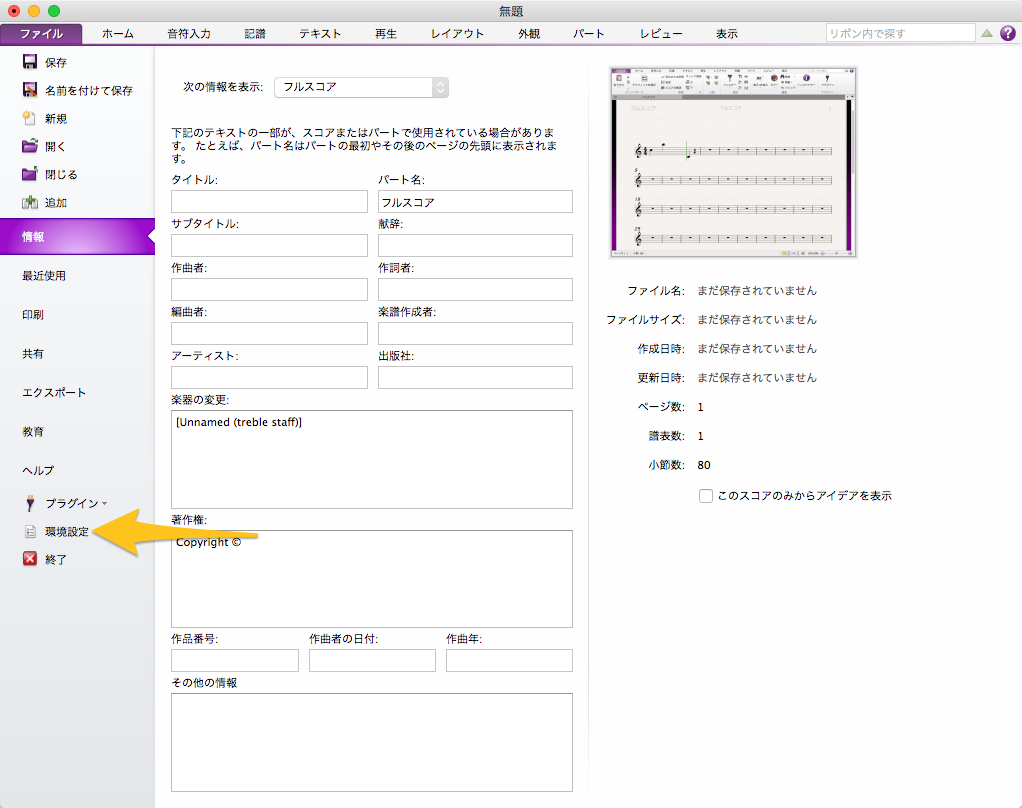
- [ファイル] > [環境設定] > [キーボードショートカット] を開きます。
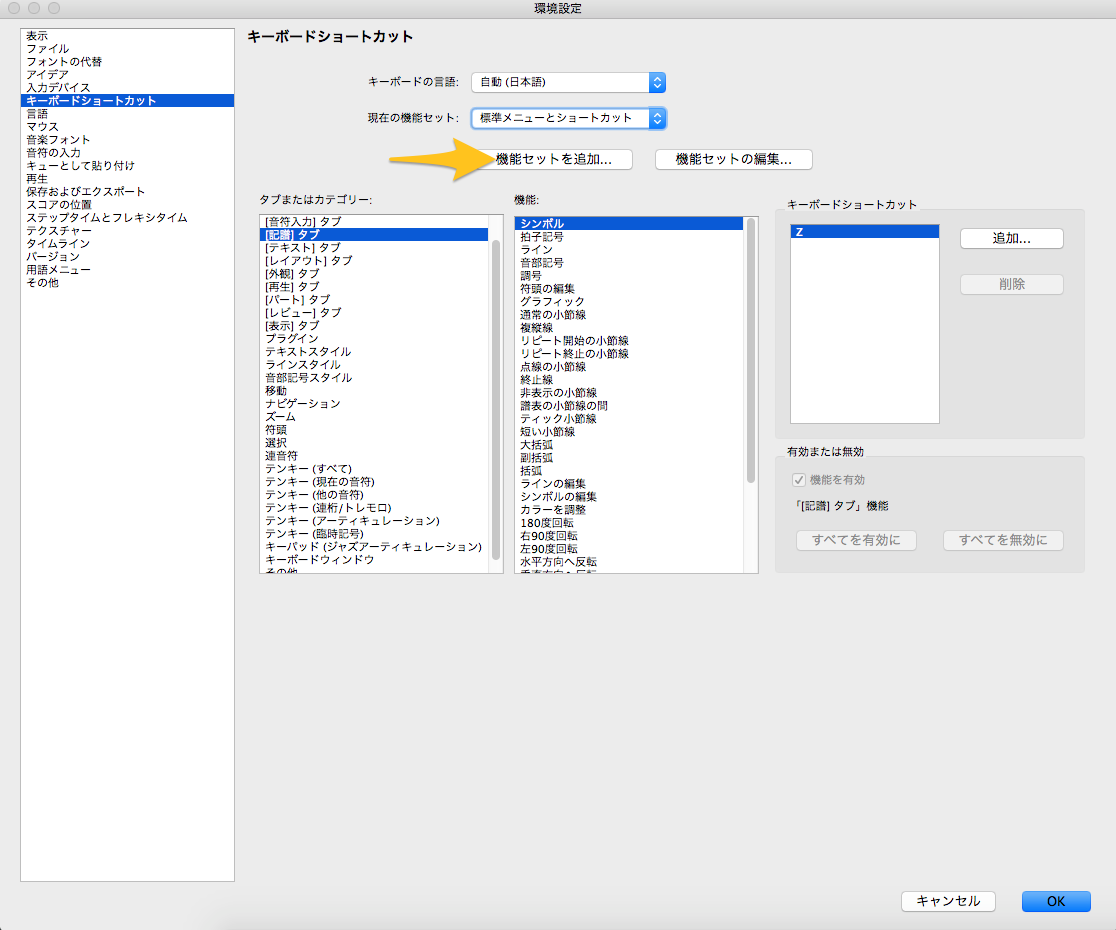
- [機能セットを追加] をクリックします。
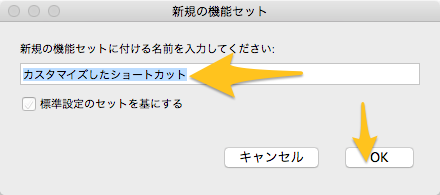
- 自分のカスタマイズ用にわかりやすい名前を設定します。(なんでも大丈夫です) 設定したら[OK]をクリックします。
- ショートカットを設定したい機能を、一覧から選択します。例えば[記譜] > [シンボル] の場合は、最初から「Z」のショートカットが設定されていますので、右側にZが表示されています。
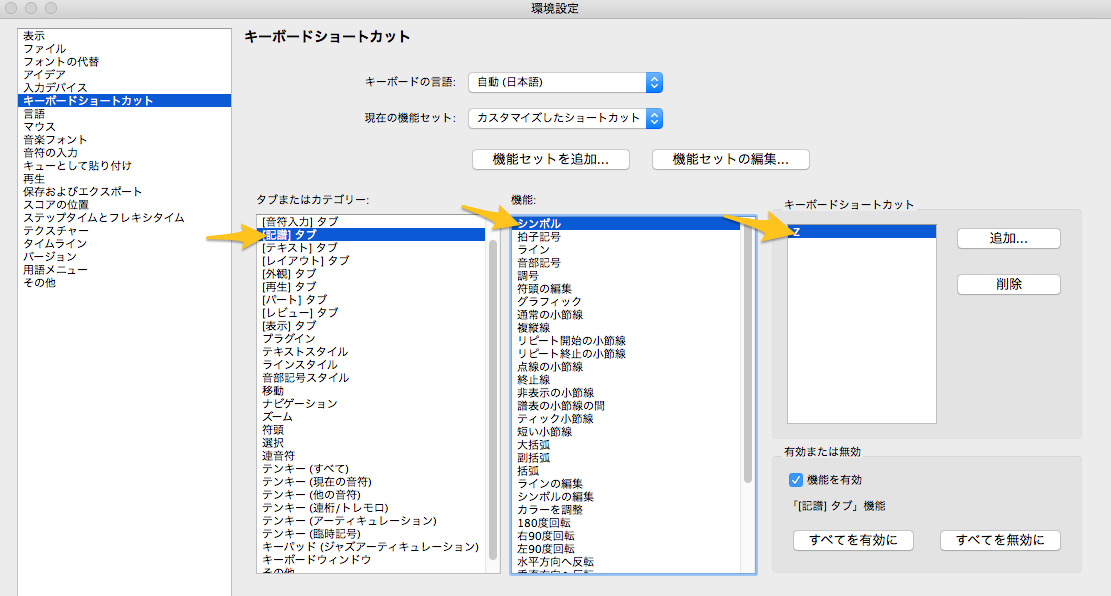
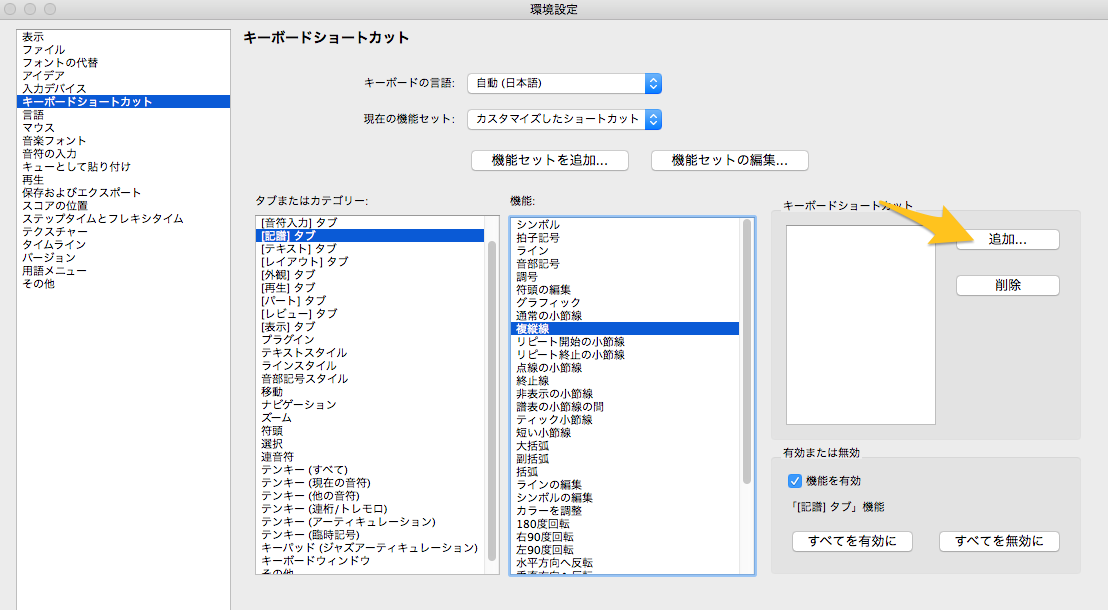
- ショートカットを設定したい機能を選択したら、右側の[追加]をクリックします。
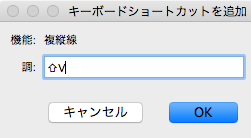
- ショートカットを設定したいキーを、キーボードで選択します。以下の場合はキーボードでShiftとVを押した後の状態です。
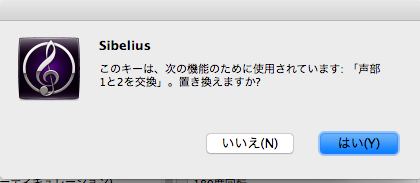
- [OK]を押して追加します。万一設定したショートカットが、すでに他の機能で利用されている場合には、メッセージが表示されます。違うショートカットを設定するか、表示された機能を利用する予定がない場合は[はい]をクリックします。
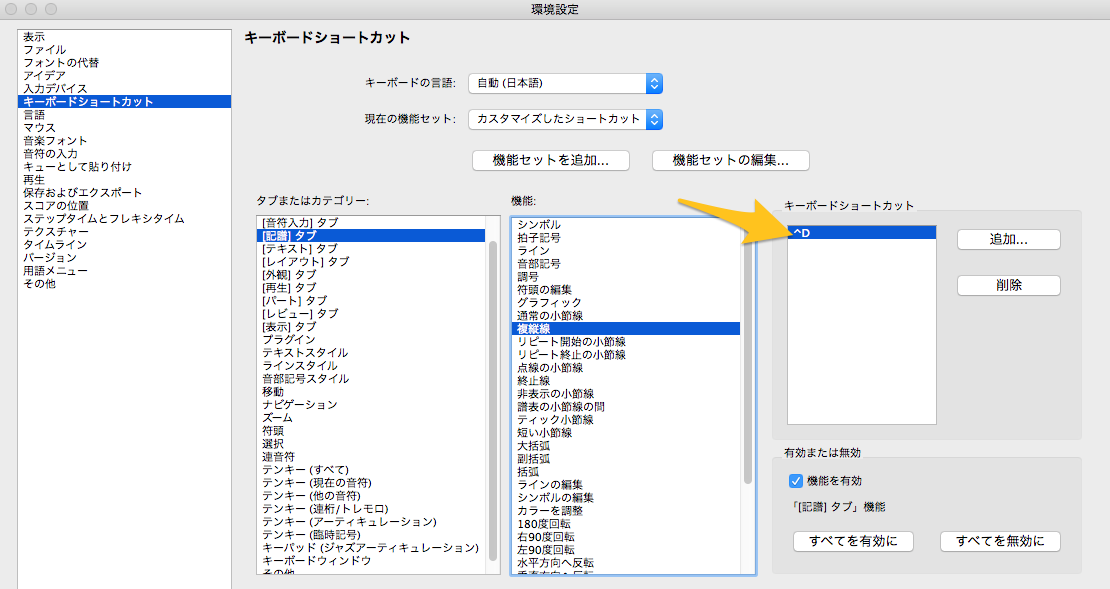
- サンプルではcontrol とDを設定しました。正しく追加できると、右側の欄に設定したショートカットが表示されるようになります。[OK]をクリックして環境設定を閉じ、スコア上でショートカットをご利用ください。